苹果6sp拆机视频(苹果12跟苹果6sp图片对比)

苹果6sp拆机视频(苹果12跟苹果6sp图片对比)

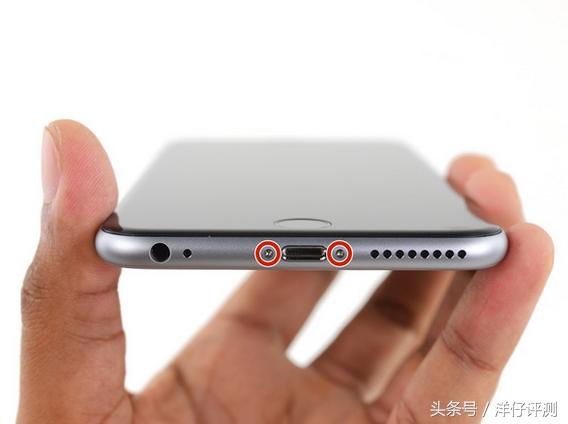
首先将机器关机,然后卸掉底部两颗固定螺丝

苹果6sp拆机视频(苹果12跟苹果6sp图片对比)

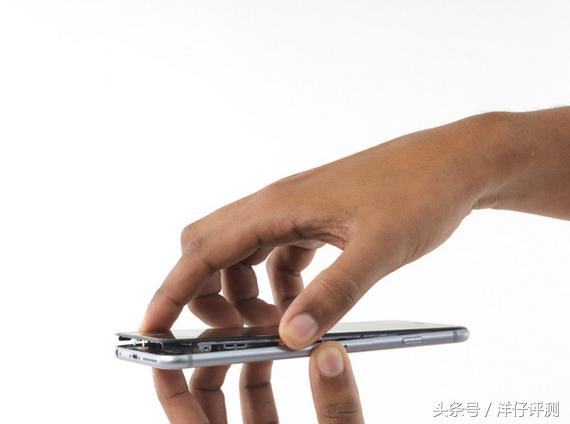
然后对屏幕边缘进行加热,使用吸盘辅助拉出缝隙

苹果6sp拆机视频(苹果12跟苹果6sp图片对比)

拉出缝隙后可以使用撬棒、拨片等辅助分离

苹果6sp拆机视频(苹果12跟苹果6sp图片对比)

使用撬棒插入慢慢分离

苹果6sp拆机视频(苹果12跟苹果6sp图片对比)

将吸盘往上拉的同时, 将撬棒平的那头插进手机左侧, 屏幕与背盖间的缝隙

苹果6sp拆机视频(苹果12跟苹果6sp图片对比)

将撬棒平的那头插进手机左侧, 慢慢向上划开

苹果6sp拆机视频(苹果12跟苹果6sp图片对比)

将撬棒平的那头插进手机左侧, 慢慢向上划开

苹果6sp拆机视频(苹果12跟苹果6sp图片对比)

将撬棒平的那头插进手机右侧, 屏幕与背盖间的缝隙,缓慢地沿着底部边缘移到顶部

苹果6sp拆机视频(苹果12跟苹果6sp图片对比)

分离后使用吸盘慢慢拉起屏幕试试能否拉起

苹果6sp拆机视频(苹果12跟苹果6sp图片对比)

然后将吸盘取下

苹果6sp拆机视频(苹果12跟苹果6sp图片对比)

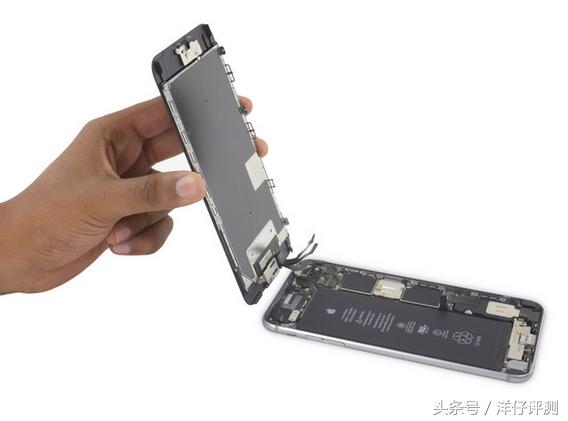
以屏幕顶端为支点,将屏幕缓缓地向上掀起,打开后可以看到顶部有排线

苹果6sp拆机视频(苹果12跟苹果6sp图片对比)

将屏幕掀至约90º竖起, 用橡皮筋将屏幕面板与支撑物(易拉罐、盒子)固定住。这可以避免拉扯到显示排线。

苹果6sp拆机视频(苹果12跟苹果6sp图片对比)

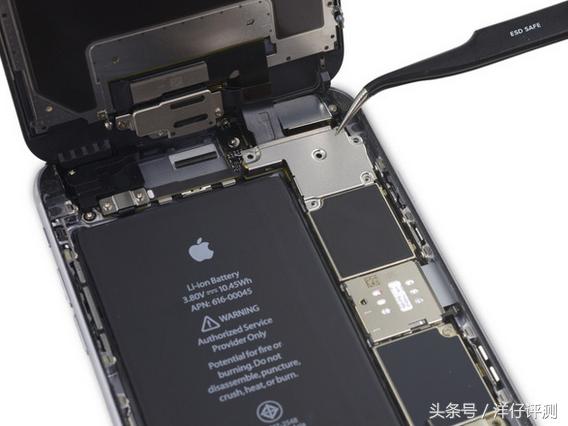
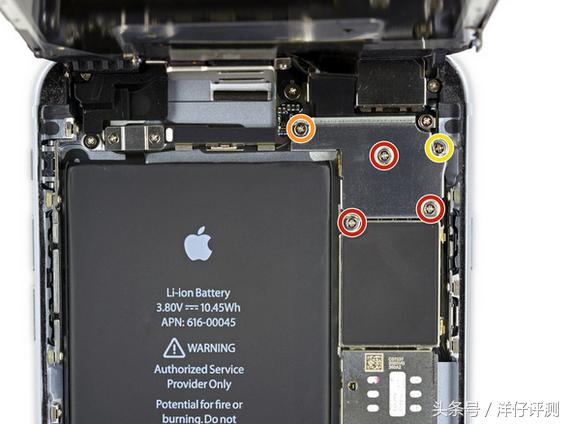
固定好后首先将电源断电,可以看到电源btb有盖板固定

苹果6sp拆机视频(苹果12跟苹果6sp图片对比)

卸下螺丝后取下电池btb连结固定板

苹果6sp拆机视频(苹果12跟苹果6sp图片对比)

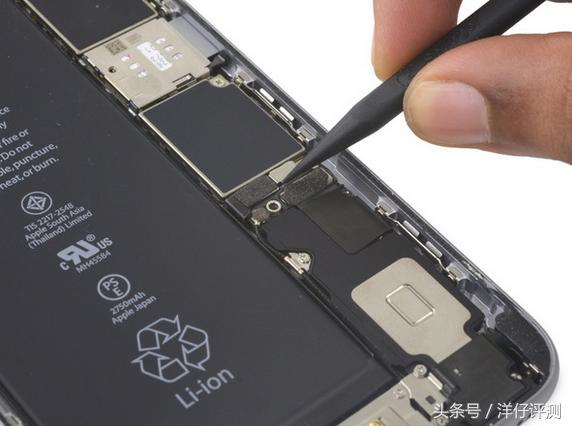
然后用撬棒断开电源btb

苹果6sp拆机视频(苹果12跟苹果6sp图片对比)

然后用撬棒断开电源btb

苹果6sp拆机视频(苹果12跟苹果6sp图片对比)

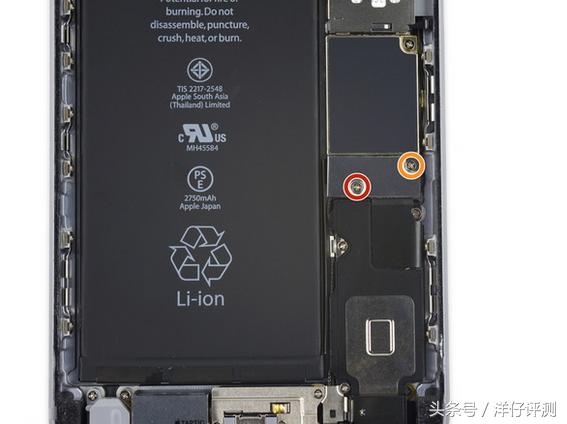
下面卸掉屏幕btb盖板固定螺丝

苹果6sp拆机视频(苹果12跟苹果6sp图片对比)

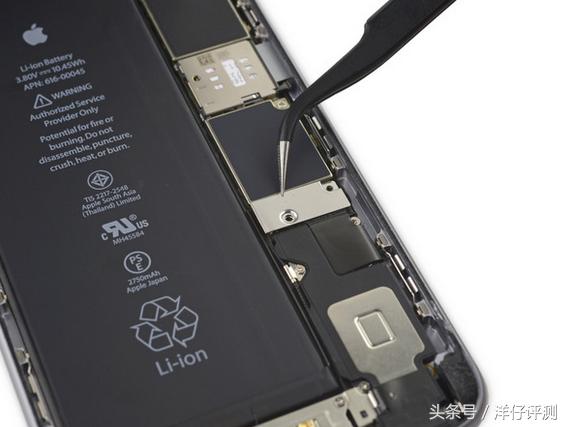
然后取下盖板

苹果6sp拆机视频(苹果12跟苹果6sp图片对比)

用撬棒断开屏幕btb

苹果6sp拆机视频(苹果12跟苹果6sp图片对比)

这样屏幕面板就可以取下了

苹果6sp拆机视频(苹果12跟苹果6sp图片对比)

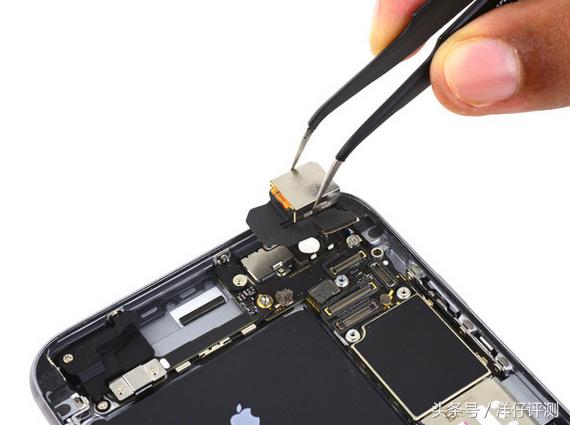
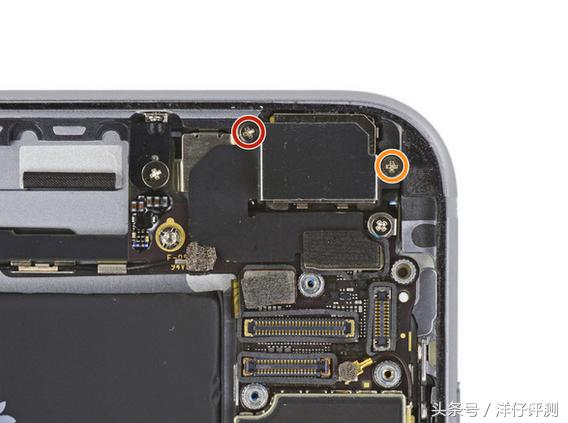
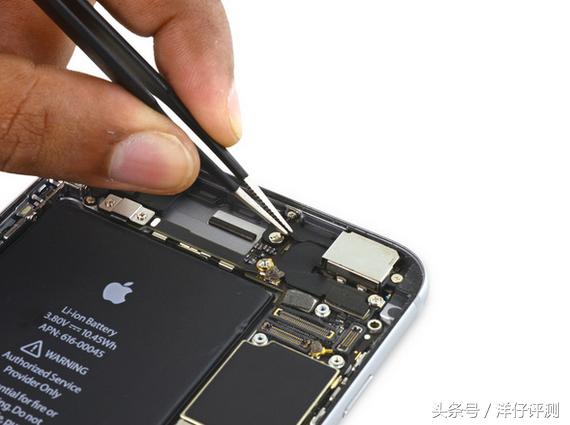
首先用镊子撕去像头盖板上的绝缘胶布

苹果6sp拆机视频(苹果12跟苹果6sp图片对比)

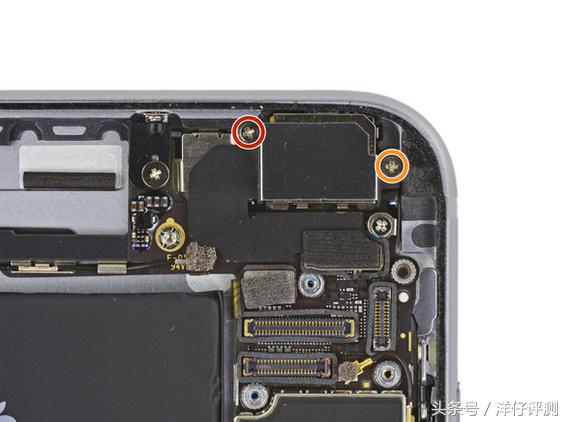
然后卸掉盖板上的螺丝

苹果6sp拆机视频(苹果12跟苹果6sp图片对比)

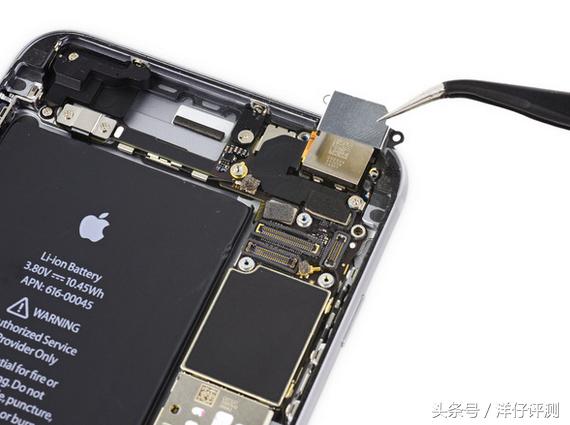
用镊子取下盖板

苹果6sp拆机视频(苹果12跟苹果6sp图片对比)

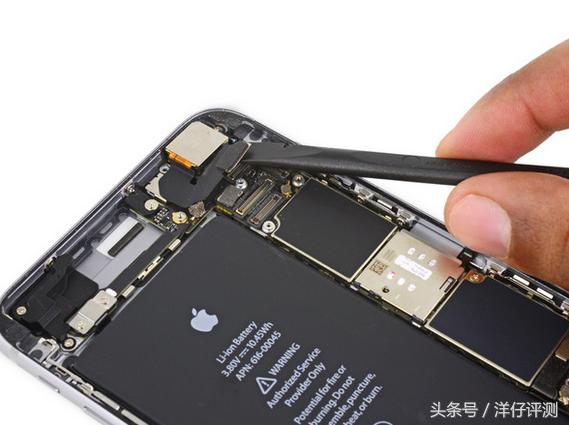
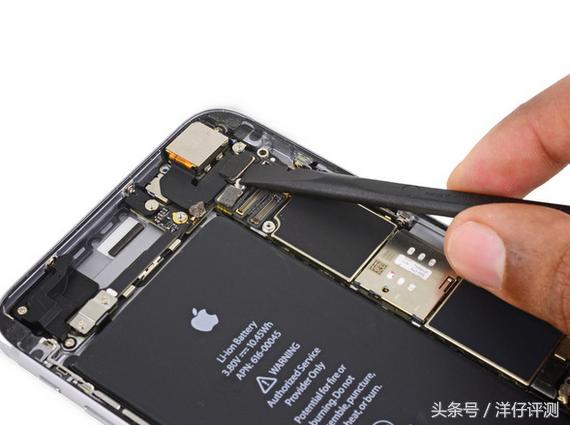
用撬棒断开btb

苹果6sp拆机视频(苹果12跟苹果6sp图片对比)

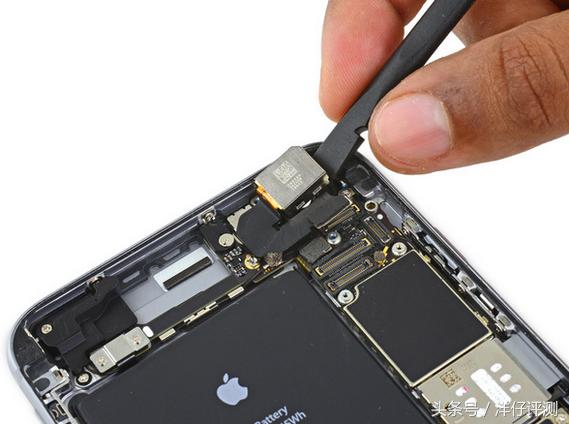
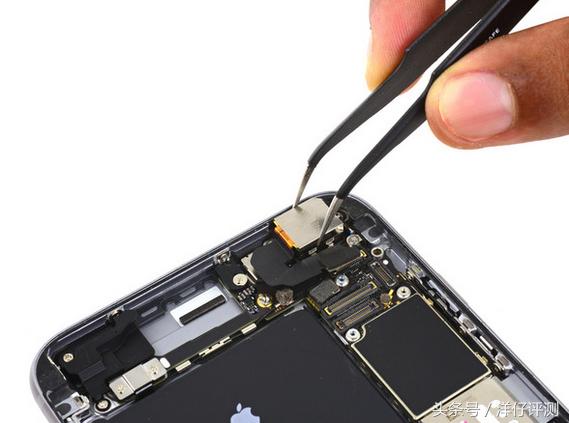
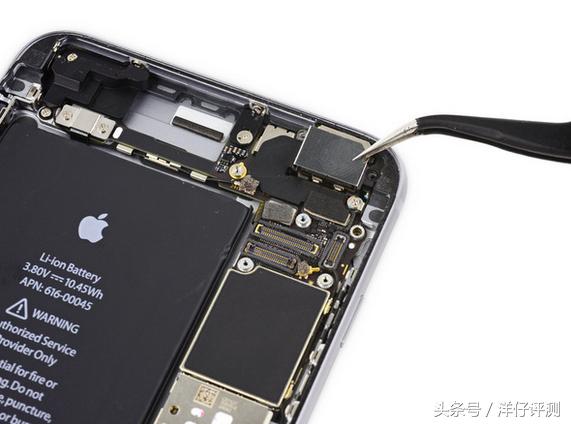
用撬棒慢慢撬出像头

苹果6sp拆机视频(苹果12跟苹果6sp图片对比)

然后用镊子取出

苹果6sp拆机视频(苹果12跟苹果6sp图片对比)

将新的像头放入机身槽内

苹果6sp拆机视频(苹果12跟苹果6sp图片对比)

将新像头btb与主板扣上

苹果6sp拆机视频(苹果12跟苹果6sp图片对比)

然后装上btb固定盖板

苹果6sp拆机视频(苹果12跟苹果6sp图片对比)

再将螺丝装上

苹果6sp拆机视频(苹果12跟苹果6sp图片对比)

将绝缘胶布贴上

苹果6sp拆机视频(苹果12跟苹果6sp图片对比)

接下来将屏幕组件btb一一扣上

苹果6sp拆机视频(苹果12跟苹果6sp图片对比)

然后装上屏幕btb固定盖板

苹果6sp拆机视频(苹果12跟苹果6sp图片对比)

在装上固定螺丝

苹果6sp拆机视频(苹果12跟苹果6sp图片对比)

接下来将电源btb连接上

苹果6sp拆机视频(苹果12跟苹果6sp图片对比)

在装上固定盖板

苹果6sp拆机视频(苹果12跟苹果6sp图片对比)

接着装上盖板螺丝

苹果6sp拆机视频(苹果12跟苹果6sp图片对比)

将屏幕贴好黏胶归位好

苹果6sp拆机视频(苹果12跟苹果6sp图片对比)

最后装上底部两颗螺丝就可以开机使用了。PS;装上新像头后不要急着封机装好,一定要测试没问题再封机。

秒鲨号所有文章资讯、展示的图片素材等内容均为注册用户上传(部分报媒/平媒内容转载自网络合作媒体),仅供学习参考。用户通过本站上传、发布的任何内容的知识产权归属用户或原始著作权人所有。如有侵犯您的版权,请联系我们反馈!本站将在三个工作日内改正。
(0)

大家都在看

品牌推广 在线咨询
返回顶部